Pengertian, Fungsi, Jenis, Dan Macam-Macam BIOS
ASSALAMU'ALAIKUM
Bios merupakan singkatan dari Basic Input Output System. Bios merupakan sebuah program atau software antarmuka tingkat rendah yang berfungsi mengendalikan atau mengontrol perangkat keras yang terpasang pada komputer.

Setiap Motherboard memiliki yang namanya Bios, dan bila bios ini rusak maka kemungkinan besar motherboard tidak dapat digunakan kembali ( kecuali bios di install ulang atau di upgrade ). Karena Bios ditanamkan di ROM, maka kemungkinan kita hanya bisa merubah pengaturan yang telah ada, misalkan kita merubah besarnya memory yang digunakan untuk VGA yang berjenis onboard, atau mengubah waktu dan tanggal, serta mengubah settingan dasar lainnya. Namun yang paling sering dirubah dan perlu diketahui yaitu merubah urutan booting, dan mengecek ada tidaknya suatu komponen komputer yang kita pasang. Misalkan kita memasang harddisk di komputer kita, namun setelah kita cek dibios tidak ada harddisk maka kemungkinan harddisk tidak terpasang dengan benar, jadi bios ini sangat penting peranannya bagi jalannya sistem komputer.
Ada berbagai macam merek Bios, tergantung motherboard yang kita pakai . Yang terkenal yaitu, AMI BIOS, Phoenix BIOS, dll.
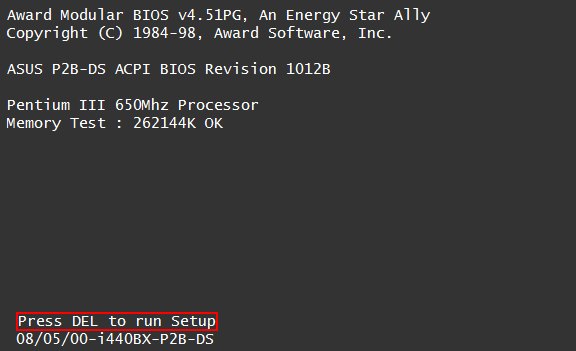
Jika anda akan merubah settingan bios, anda dapat melakukannya pada saat proses booting (menyalakan komputer), setiap Bios memiliki cara masing masing untuk masuk ke dalam Menu biosnya, yang paling umum adalah menekan tombol del atau alt+f4. Lihat saja petunjuk yang keluar dilayar monitor pertama kali komputer dinyalakan.
Istilah BIOS pertama kali muncul dalam sistem operasi CP/M, yang merupakan bagian dari CP/M yang dimuat pada saat proses booting dimulai yang berhadapan secara langsung dengan perangkat keras (beberapa mesin yang menjalankan CP/M memiliki boot loader sederhana dalam ROM). Kebanyakan versi DOS memiliki sebuah berkas yang disebut “IBMBIO.COM” (IBM PC-DOS) atau “IO.SYS” (MS-DOS) yang berfungsi sama seperti halnya CP/M disk BIOS.
Fungsi Bios :
- Mengenali semua hardware / perangkat keras yang terpasang pada PC / Komputer.
- Inisialisai ( Penyalaan ), serta pengujian terhadap semua perangkat yang terpasang ( Dalam proses yang dikenal dengan istilah Power On Self Test)
- Mengeksekusi MBR ( Master Boot record ) Yang berada pada sector pertama pada harddisk, yang fungsinya ialah untuk memanggil Sistem Operasi dan Menjalankannya.
- Mengatur beberapa konfigurasi dasar dalam komputer (tanggal, waktu, konfigurasi media penyimpanan, konfigurasi proses booting/urutan booting, kinerja, serta kestabilan komputer)
- Membantu sistem operasi dan aplikasi dalam proses pengaturan perangkat keras dengan menggunakan BIOS Runtime Services.
Jenis BIOS yang saat ini sangat banyak digunakan adalah:
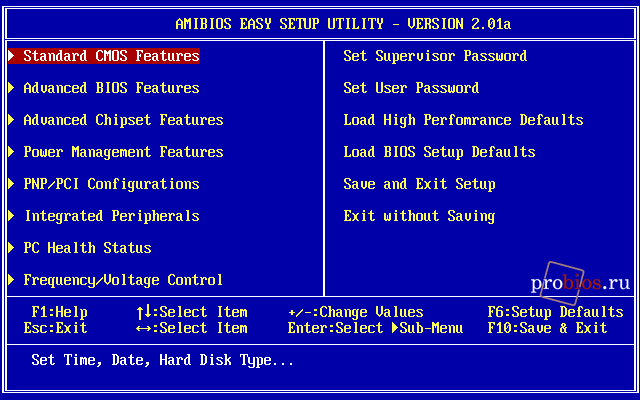
- AMI BIOS

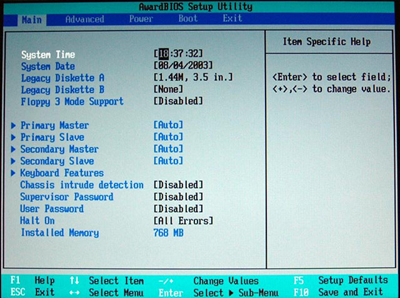
- AWARD BIOS
- Phoenix BIOS


Untuk masuk pada menu BIOS ada berbagai macam cara tergantung dari BIOS yang anda gunakan. Untuk Award dan Ami umumnya menggunakan tombol Delete, F2, atau F10 pada saat pertama kali komputer di nyalakan.
Standard CMOS setup screen termasuk parameter operasi dasar yang perlu untuk di-set agar system bekerja dg baik.
- Date
- Time
- Harddisk
- Drive A, drive B
- Video
- Halt on
- Memory
- [ITEM-ITEM Konfigurasi BIOS]
>>BIOS Feature Setup<< (>> BIOS Fitur Pengaturan <<)
1. Virus Warning
Digunakan untuk mencegah terjadinya penulisan ke tabel partisi harddisk, hal ini biasa dilakukan oleh virus untuk memperbanyak dirinya. Pilihan “Disabled” digunakan untuk mencegah terjadinya virus pada saat ketika melakukan instalasi. Pada keadaan “Enabled” ketika akan ada penulisan ke tabel partisi maka akan ditampilkan pesan dalam bentuk mode teks.
2. CPU Internal Cache
Digunakan untuk meng-enable/disable CPU Internal Cache.
Digunakan untuk meng-enable/disable CPU Internal Cache.
3.External Cache
Digunakan untuk meng-enable-disable CPU External Cache.
Digunakan untuk meng-enable-disable CPU External Cache.
4. Quick Power On Self Test
Proses Power On Self Test (POST) adalah proses pemeriksaan komponen-komponen PC pada saat komputer cold boot.
Proses Power On Self Test (POST) adalah proses pemeriksaan komponen-komponen PC pada saat komputer cold boot.
5. Boot Sequence
Digunakan untuk menetukan urutan proses booting yang akan dilakukan. Jika anda hanya akan booting dari harddsik pilihlah “C,A,SCSI” atau “C Only”
Digunakan untuk menetukan urutan proses booting yang akan dilakukan. Jika anda hanya akan booting dari harddsik pilihlah “C,A,SCSI” atau “C Only”
6. Swap Floppy Device
Dapat digunakan untuk menukar posisi drive A dan drive B. jika anda buat menjadi “Enabled” maka drive A akan menjadi drive B dan sebaliknya.
Dapat digunakan untuk menukar posisi drive A dan drive B. jika anda buat menjadi “Enabled” maka drive A akan menjadi drive B dan sebaliknya.
7. Boot Up Floppy Seek
Apabila pilihan ini berada diposisi “Enabled” maka pada saat booting BIOS akan mencari tahu apakah yang dipergunakan adalah floppy drive 40 track yang lama atau 80 track yang baru dengan cara menggerakkan head-nya ke suatau track 40. Buatlah menjadi “Disabled” untuk mempercepat booting.
8. Floppy Disk Access ControlApabila pilihan ini berada diposisi “Enabled” maka pada saat booting BIOS akan mencari tahu apakah yang dipergunakan adalah floppy drive 40 track yang lama atau 80 track yang baru dengan cara menggerakkan head-nya ke suatau track 40. Buatlah menjadi “Disabled” untuk mempercepat booting.
Pilihan ini digunakan untuk menentukan hak akses yang diberikan ke floppy disk. Pilihan “Read Only” akan menyebabkan floppy anda hanya dapat dibaca tanpa bisa ditulis. Dan pilihan “R/W” normal dapat dibaca dan ditulis.
9. Boot Up Numlock status
Apabila dibuat “enabled” maka bios akan mengaktifkan fungsi numlock pada extended At-keyboard pada saat booting. Dengan demikian maka blok tombol yang ada di sebelah kanan akan bekerja sebagai tombol angka dan bukan tombol kursor.
10. Boot Up System SpeedApabila dibuat “enabled” maka bios akan mengaktifkan fungsi numlock pada extended At-keyboard pada saat booting. Dengan demikian maka blok tombol yang ada di sebelah kanan akan bekerja sebagai tombol angka dan bukan tombol kursor.
Menentukan keadaan PC ketika boot up jika pilihan ini tidak ada maka keadaannya adalah “high”. Kondisi “low” digunakan untuk memperlambat PC.
11. Gate A20 Option
Menentukan keadaan dari jalur A20 (address bus, jalur nomor 20). “Normal” merupakan metode yang telah lama digunakan dengan menggunakan keyboard controler sedangkan “Fast” adalah metode yang berlaku sekarang ini dan lebih cepat dengan menggunakan chipset.
Menentukan keadaan dari jalur A20 (address bus, jalur nomor 20). “Normal” merupakan metode yang telah lama digunakan dengan menggunakan keyboard controler sedangkan “Fast” adalah metode yang berlaku sekarang ini dan lebih cepat dengan menggunakan chipset.
12. Typematic Rate Setting
Apabila dibuat “Enabled” maka pilihan-pilihannya yaitu “Typematic Rate (Chars/sec)” dan Typematic Delay (msec).
Apabila dibuat “Enabled” maka pilihan-pilihannya yaitu “Typematic Rate (Chars/sec)” dan Typematic Delay (msec).
13. Security Option
Digunakan untuk menggunakan kapan password akan ditanyakan. Pilihan Setup akan menyebabkan password akan ditanyakan ketika BIOS Setup dijalankan. Sedangkan pilihan sistem akan menyebabkan password akan ditanyakan setiap kali PC melakukan booting.
Digunakan untuk menggunakan kapan password akan ditanyakan. Pilihan Setup akan menyebabkan password akan ditanyakan ketika BIOS Setup dijalankan. Sedangkan pilihan sistem akan menyebabkan password akan ditanyakan setiap kali PC melakukan booting.
14. PS/2 Mouse Function Control
Apabila dibuat menjadi auto maka pada saat booting BIOS akan mencari sebuah PS/2 Mouse. Apabila PS/2 Mouse tidak dapat ditemukan maka IRQ 12 akan dibebaskan untuk komponen lain yang memerlukan. Dengan “Disabled” maka tidak akan dilakukkan pengecekan.
Apabila dibuat menjadi auto maka pada saat booting BIOS akan mencari sebuah PS/2 Mouse. Apabila PS/2 Mouse tidak dapat ditemukan maka IRQ 12 akan dibebaskan untuk komponen lain yang memerlukan. Dengan “Disabled” maka tidak akan dilakukkan pengecekan.
15. PCI/VGA Palette Snoop
Pilihan standart adalah “Disabled”. Tapi jika anda menggunakan MPEG Card pada slot ISA dan mengalami kesalahan pada palet warna maka ubahlah menjadi “Enabled”.
Pilihan standart adalah “Disabled”. Tapi jika anda menggunakan MPEG Card pada slot ISA dan mengalami kesalahan pada palet warna maka ubahlah menjadi “Enabled”.
17. OS Selector for DRAM > 64 MB
Jika anda menggunakan OS/2 Warp dan memiliki memory lebih dari 64 MB maka ubahlah menjadi “Enabled”. Dan sebaliknya ubah menjadi “Disabled”.
Jika anda menggunakan OS/2 Warp dan memiliki memory lebih dari 64 MB maka ubahlah menjadi “Enabled”. Dan sebaliknya ubah menjadi “Disabled”.
18. System/Video BIOS Shadow
Pada keadaan “Enabled” maka isi ROM BIOS sistem dan video yang lambat akan dishadow dan disalin ke RAM yang lebih cepat sehingga akses ke BIOS menjadi lebih cepat.
Pada keadaan “Enabled” maka isi ROM BIOS sistem dan video yang lambat akan dishadow dan disalin ke RAM yang lebih cepat sehingga akses ke BIOS menjadi lebih cepat.
19. HDD S.M.A.R.T Capability
Digunakan untuk mengaktifkan fasilitas SMART pada hardisk anda. SMART adalah singkatan dari Self Monitoring, Analysis and Reforting Technology.
Digunakan untuk mengaktifkan fasilitas SMART pada hardisk anda. SMART adalah singkatan dari Self Monitoring, Analysis and Reforting Technology.
>>Chipset Feature Setup<<
DRAM Speed Selection
Di sini akan ditentukan kecepatan dari memory yang dipergunakan untuk FPM (Fast page Mode) dan EDO DRAM (Extended Data-Out). Waktu yang biasa digunakan adalah “60ns” dan “70ns”.
System/Video BIOS Cacheable
Jika dibuat “Enabled” maka BIOS yang telah dishadow ke RAM dapat di chace-memory. Pilihan “Enabled” akan meningkatkan kecepatan system.
8/16 Bit I/O Recovery Time
Di sini anda dapat mengatur beberapa banyak siklus yang digunakan untuk menunggu antara akses-akses yang akan dilakukan melalui Bus ISA.
CPU Fan Off in Suspend
Resume by Ring
IRQ 8 Clock event/IRQ 8 Break Suspend.
>> Integrated Peripherals <<
Anda dapat mematikan salah satu channel onboard-IDE jika Anda ingin memasang hardisk controller card secara manual pada komputer anda.
USB Controller
Pada mother board yang menggunakan chipset yang mendukung USB maka BIOS Setup akan menampilkan pilihan ini. Pilihan “Enabled” akan mengaktifkan USB Controller sedangkan pilihan “Disabled” akan mematikannya.
Onboard FDC Controller
Onboard Serial Port ½
UART2 Mode
Duplex Mode
Onboard Parallel Port
Parallel Port Mode
Berbeda dengan sebuah Standard Parallel Port (SPP), baik Enhached Paralel Port (EPP) maupun Extended Capabilities Port (ECP) bekerja secara dua arah (bidirectional) dan dengan demikian maka paralel port yang dikonfigurasikan sebagai EPP dan ECP akan bekerja lebih cepat dibandingkan dengan SPP. Apabila tidak timbul masalah, maka “ECP/EPP” merupakan setting yang terbaik, terfleksibel dan tercepat.
ECP Mode Use DMA
Parallel Port EPP Type
>> PNP/PCI Configuration <<
- PNP OS Installed
Jika anda memilih “Yes” maka BIOS mengurus pemberian IRQ, DMA dan I/O hanya pada saat booting.
- Resources Controlled By
Disini dengan option “Auto” dan “Manual” anda dapat memutuskan, apakah pemberian resources harus dilakukan secara otomatis melalui BIOS atau setidaknya sebagian dilakukan secara manual.
- Reset Configuration Data
Digunakan untuk menghapus data PnP yang tersimpan pada blok ESCD (Extended System Configuration Data) jika anda pilih “Enabled” maka BIOS akan menghapus data ESCD. Tapi hanya sekali saja, setelah itu pilihan ini akan diubah menjadi “Disabled” secara otomatis.
- PCI IRQ Activated By
PCI IRQ Activated By digunakan untuk menentukan cara mengaktifkan IRQ pada bus PCI. Pilihan yang ada yaitu “Level” dan “Edge”
- Slot x using INT#
Slot x using INT# menentukan IRQ yang akan digunakan oleh card yang terpasang pada masing-masing slot PCI. Dapat dimanfaatkan untuk memecahkan masalah. Jika ada IRQ yang digunakan oleh card ISA yang tidak Plug n Play. Jika tidak ada masalah lebih baik tak ada pilihan “Auto”.
WASSALAMU'ALAIKUM

Tidak ada komentar:
Posting Komentar